L’operazione di creazione contatto vi servirà per aggiungere qualsiasi profilo al sistema Prenotare.app sia che questo sia un socio, un operatore o un collaboratore della vostra attività.
Vi sarà possibile eseguire questa operazione facendo click sul pulsante crea contatto in alto sulla destra
Da qui vi si aprirà il pannello per l’aggiunta rapida di un contatto
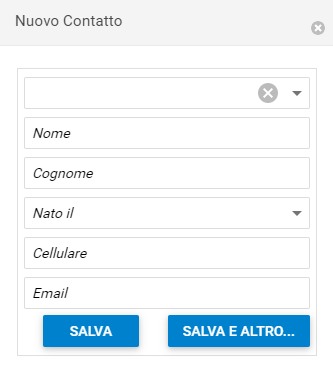
Vi sarà chiesto di specificare le informazioni base del contatto:
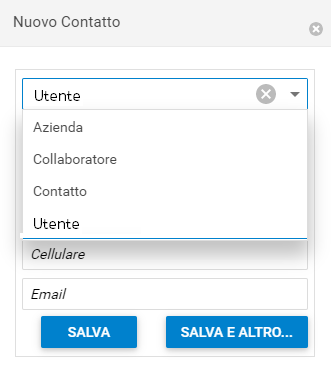
Dal primo menu vi sarà possibile specificare la natura del contatto che state per aggiungere:
UTENTE: Questa scelta identifica il contatto come un vostro utente che usufruirà dei servizi
COLLABORATORE: Selezionare l’opzione collaboratore per creare un contatto che non usufruirà dei servizi. Questo tipo di contatto può essere ad esempio una segretaria, un insegnante, un consulente, ecc...
CONTATTO: è un anagrafica generica, generalmente che non usufruisce dei servizi.
AZIENDA: indica un ‘utente’ di tipo azienda utilizzatore dei vostri servizi.
Successivamente vi sarà chiesto di inserire nome, cognome, giorno di nascita (selezionabile comodamente dal calendario), cellulare e e-mail del contatto che andrete a creare.
‘Nome’, ‘Cognome’ e un dato di contatto tra ‘Cellulare’ o ‘Email’ sono campi obbligatori
Cliccando su ‘SALVA’ terminerete la registrazione in anagrafica mentre Cliccando su ‘SALVA E ALTRO’ entrerete direttamente nella schermata di gestione del Contatto, dove potrete aggiungere ulteriori dettagli.
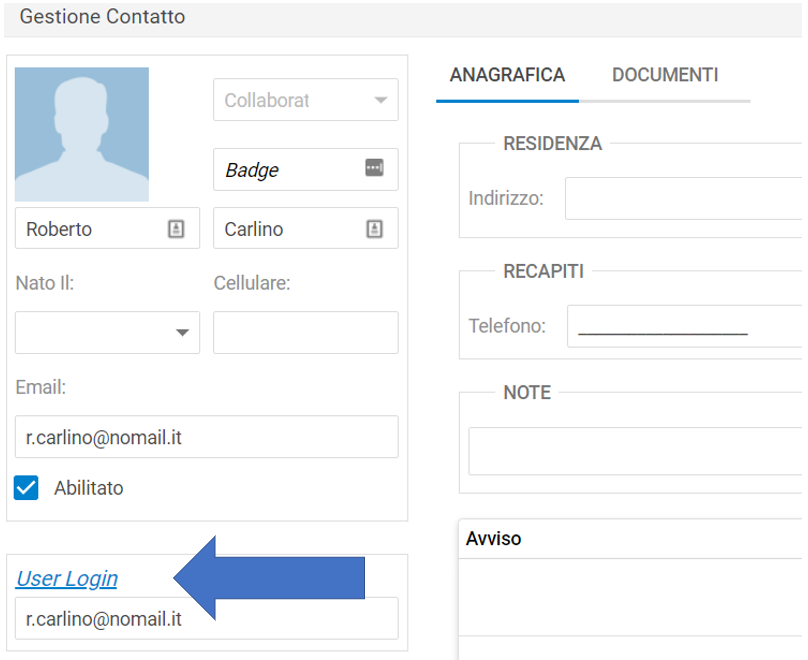
Per fare in modo che si possano gestire le disponibilità di un Collaboratore, questo deve essere abilitato al ruolo di Appuntamenti one-to-one. Attraverso il "SALVA E ALTRO", oppure accedendo direttamente alla maschera di gestione contatto, bisogna aprire il dettaglio di "User Login":
e flaggare il ruolo "Appuntamenti one-to-one":
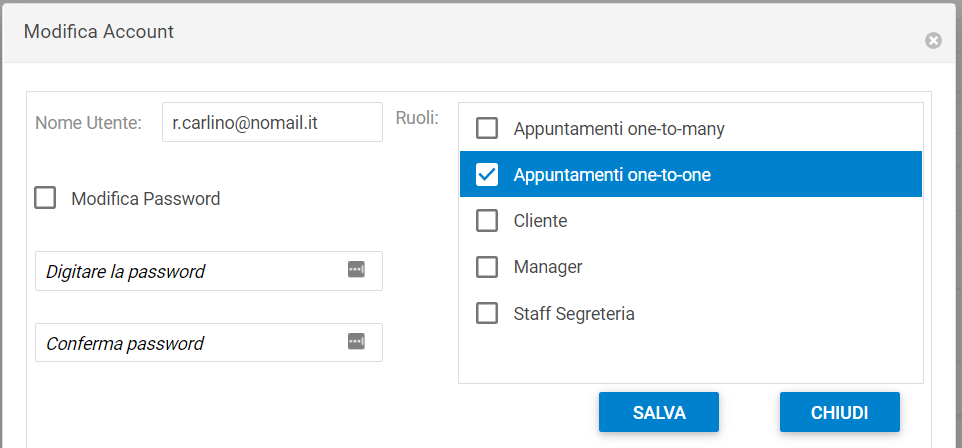
In questo modo il Collaboratore comparirà nell'elenco dei collaboratori per i quali è possibile gestire le disponibilità a calendario.
CLICCA QUI per vedere come inserire le informazioni mancanti sul contatto.
Commenti
0 commenti
Accedi per aggiungere un commento.